 韓国で、行きたい場所が見つかる。
旅の準備 · 韓国旅行ガイド
【2026年最新】韓国旅行アプリのおすすめ|NAVER Map・Papago(パパゴ)・カカオT、日本語設定と使い方
韓国旅行に入れておくアプリは、地図のNAVER Map、翻訳のPapago(パパゴ)、タクシーのカカオTが基本です。日本語設定の手順、カメラ翻訳・会話モードの使い方、地下鉄・バス・レストラン予約のアプリと、ソウル・釜山・済州の位置がわかる韓国の地図をまとめました。
シリーズ韓国旅行の準備6/6
韓国旅行のアプリは、地図の NAVER Map(ネイバーマップ)、翻訳の Papago(パパゴ)、タクシーの カカオT の3つを入れておけば、まず困りません。どれも無料で、画面を日本語にできます。地下鉄だけをよく使うならSubway Korea、人気店に並ぶならCATCHTABLE(キャッチテーブル)も足しておくと便利です。
韓国旅行に入れておくアプリ一覧|地図・翻訳・タクシー・地下鉄・順番待ち
| 用途 | アプリ | 日本語の画面 |
|---|---|---|
| 地図・乗り換え・バス | NAVER Map | できる |
| 翻訳(カメラ・会話) | Papago | できる |
| タクシー | カカオT | できる |
| 地下鉄の路線図・乗り換え | Subway Korea | できる |
| レストランの順番待ち・予約 | CATCHTABLE Global | できる |
料金はどれも無料です(2026年10月時点。Subway Koreaは広告を消す有料チケットあり)。韓国にいるあいだ、スマホがネットにつながるようにしておくのが前提です。
交通カードをスマホに入れる方法はApple PayでT-moneyを使う方法、両替と支払いをまとめられるカードはWOWPASSの使い方で紹介しています。
韓国の地図アプリはどれ?NAVER Map・カカオマップ・Googleマップの違い
韓国の地図アプリは、NAVER Map を入れておけば困りません。画面を日本語にでき、地下鉄・バスの乗り換え、駅の出口番号、バスがあと何分で来るか、お店の営業時間まで1つのアプリで調べられます。検索とルート検索はログインなしで使えます。
- iPhone → App Store「NAVER Maps, Navigation」(iOS 16.0以降)
- Android → Google Play「NAVER Map, Navigation」(Android 8.0以上)
| NAVER Map | カカオマップ | Googleマップ | |
|---|---|---|---|
| 画面の日本語 | できる | できない(韓国語・英語) | できる |
| 地下鉄・バスの乗り換え | できる | できる | できる |
| 徒歩のルート案内 | できる(音声つき) | できる | 限られる |
| バスがあと何分で来るか | わかる | わかる | − |
| お店の営業時間・メニュー・口コミ | 多い | 多い | 韓国のお店は少なめ |
| 料金 | 無料 | 無料 | 無料 |
韓国で暮らす人が使う地図アプリは、NAVER Mapとカカオマップの2つです。どちらも韓国のお店や交通の情報はよくそろっていますが、日本語で使えるのはNAVER Mapだけなので、旅行者にはNAVER Mapが向いています。
Googleマップは、韓国政府が国外への地図データの持ち出しを認めてこなかったため、韓国では徒歩や車のルート案内が使えない状態が続いてきました。2026年2月に政府が条件付きで持ち出しを認めたので、これから変わっていく見込みです。それでも、駅の出口やバスの到着時刻まで出るのはNAVER Mapのほう。出発前にNAVER Mapを入れておきましょう。
カカオマップの画面は韓国語と英語だけで(2026年10月時点のApp Storeの表示)、日本語には切り替えられません。韓国の人のあいだではNAVER Mapと同じくらい使われていて、バス停やバスの番号、お店の情報も1つの検索欄から探せます。ただ、旅行者が両方を使い分ける必要はほとんどなく、NAVER Mapで見つからないお店を英語の画面でもう一度探したいときに入れておくくらいで十分です。
NAVER Map(ネイバーマップ)の日本語設定
NAVER Mapの画面は、韓国語・英語・中国語(簡体)・日本語に切り替えられます。インストールした直後に韓国語で表示されたら、次の手順で日本語にします。
Androidの場合
- 検索欄の右にある「MY」(人の形のアイコン)を押す
- 右上の歯車のアイコン(設定)を押す
- 「언어(言語)」を押して「日本語」を選ぶ
iPhoneの場合
- 検索欄の右にある「MY」(人の形のアイコン)を押す
- 右上の歯車のアイコン(設定)を押す
- 「언어(言語)」を押すと、iPhoneの設定画面の「NAVER Map」に移るので、「優先する言語」で「日本語」を選ぶ
iPhoneの設定にNAVER Mapの「優先する言語」が出てこないときは、iPhoneの「設定」→「一般」→「言語と地域」で、優先する言語に日本語を入れておきます。iPhoneの「設定」→「アプリ」→「NAVER Map」からも同じ画面を開けます。
日本語にしても、お店の名前やメニュー、口コミは韓国語のままのことがあります。日本語で出てこなければ、ハングルの店名をコピーして検索欄に貼り付けると確実です。KORIPINの各お店のページにも、ハングルの店名とNAVER Mapのリンクを載せています。
NAVER Mapの使い方|行き先の検索とルート検索
使い方の流れは、日本の地図アプリとほとんど同じです。
- 行き先を検索する:検索欄に駅名や店名を入れて、出てきた場所を選びます
- ルートを出す:その場所を目的地にしてルート検索をすると、現在地からのルートが出ます。地下鉄・バスを使うルートのほか、徒歩や車のルートも選べます
- 乗り換えを見る:地下鉄・バスのルートを選ぶと、乗る路線、乗り換え駅、降りる駅の出口番号、歩く時間、運賃の目安が順番に表示されます
- 歩いて向かう:徒歩のルートで案内を始めると、現在地に合わせて道を案内してくれます。音声案内もあり、道をそれても自動でルートを探し直します
地下鉄では、乗る方向と降りる出口を間違えやすいので、ルートの画面で「○番出口」まで見ておくと迷いません。地下鉄の乗り方はソウル地下鉄の乗り方6ステップで順番に紹介しています。
表示される運賃は目安で、実際の金額とずれることもあります。地下鉄の運賃のしくみはソウル地下鉄の料金と乗り換えルールへ。
NAVER Mapにログインできないとき|ログインなしでできること
NAVER Mapは、ログインしなくても次のことができます。旅行で使う機能はほとんどこちらです。
- 場所やお店の検索、営業時間・メニュー・口コミを見る
- 地下鉄・バス・徒歩・車のルート検索
- バスや地下鉄の到着時刻を見る
ログインが必要なのは、次のような機能です。
| 機能 | ログイン | メモ |
|---|---|---|
| 行きたい場所の保存(☆) | 必要 | 保存した場所は「保存」タブにまとまる |
| よく使うルート・バス停の保存 | 必要 | |
| NAVER Mapからの予約・注文・支払い | 必要(さらに本人確認) | 外国人はパスポートで本人確認できる |
| 口コミを書く | 必要 |
NAVERのアカウントは、日本の携帯電話の番号でSMS認証をして作れます。ただ、アカウントを作っただけでは、予約などで求められる本人確認は済んでいません。2026年6月からは、外国のパスポートを持つ短期滞在の旅行者が、パスポートで本人確認をすれば、韓国の電話番号がなくてもNAVER Mapの予約・注文・支払いを使えるようになりました。
ログインがうまくいかない、SMSが届かないというときは、無理にログインしなくても大丈夫です。行きたい場所はスクリーンショットやメモで残し、予約は下で紹介するCATCHTABLEを使えば旅行はできます。
Papago(パパゴ)とは?無料で使える韓国語の翻訳アプリ
Papagoは、NAVERが作った翻訳アプリです。名前はエスペラント語の「オウム」から来ています。日本語と韓国語のほか、英語・中国語(簡体・繁体)・スペイン語・フランス語・ベトナム語・タイ語・インドネシア語・ロシア語・ドイツ語・イタリア語・アラビア語の全14言語に対応しています。アプリの画面は日本語で表示されます(2026年10月時点)。
- iPhone → App Store「Papago - AI通訳・翻訳」(iOS 17.0以降)
- Android → Google Play「Papago - AI通訳・翻訳」(Android 9.0以上)
- パソコン → Papagoのウェブ版
アプリは無料で、アプリ内課金もありません。「Papago Plus」という有料のサービスもありますが、これは会社向けの翻訳サービスで、旅行で使うふつうのPapagoとは別物です。
ログインしなくても、テキスト・画像・音声・会話の翻訳はそのまま使えます。ログインが必要になるのは、文書(ファイル)の翻訳や長い文章の翻訳くらいで、旅行ではまず要りません。
Papago(パパゴ)の使い方|カメラ翻訳・会話モード
アプリを開くと、上に言語の組み合わせ(日本語→韓国語など)が出ています。ここを「日本語」と「韓国語」にしておけば、あとは使いたい機能のボタンを押すだけです。
| 機能 | できること | 旅行で使う場面 |
|---|---|---|
| 画像翻訳(カメラ翻訳) | 写真やカメラに映った文字を翻訳 | メニュー、看板、商品のラベル、注意書き |
| 会話翻訳 | お互いの言葉で交互に話して、その場で翻訳 | お店の人に質問する、タクシーで伝える |
| 音声翻訳 | 話した言葉を翻訳して読み上げ | ひと言だけ伝えたいとき |
| テキスト翻訳 | 入力した文章を翻訳 | 伝えたい文を前もって作っておく |
| 手書き翻訳 | 指で書いた文字を読み取って翻訳 | 読めないハングル1文字を調べる |
| ウェブサイト翻訳 | URLを入れてページごと翻訳 | 韓国語しかない予約ページやお知らせを読む |
画像翻訳(カメラ翻訳)でメニューを読む
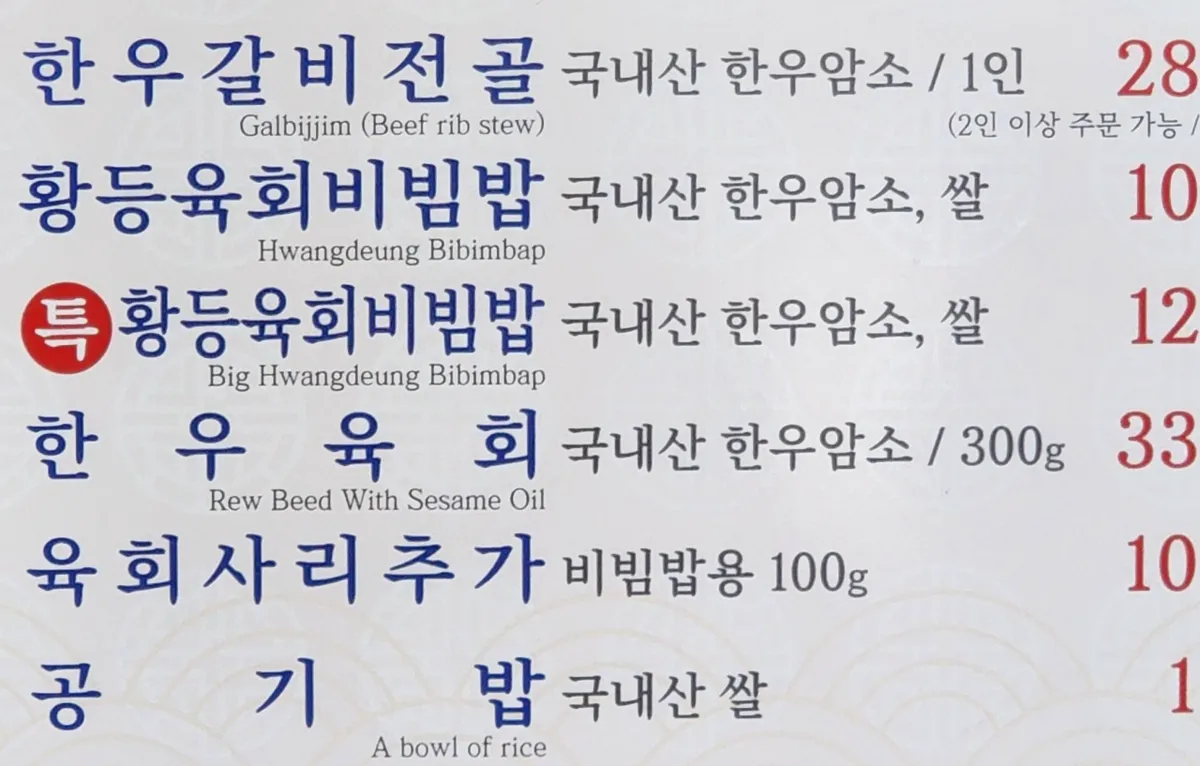
ホーム画面の「画像」を選んでカメラを向けると、使い方は3通りあります。
- 写真を撮って、読みたいところを指でなぞる:なぞった部分だけを翻訳します。メニューの1行だけ知りたいときに。
- 撮った写真をまるごと翻訳する:文字のある部分が枠で表示され、全部を選ぶと写真の中の文字をまとめて翻訳します。写真の文字の上に訳を重ねて表示するボタンもあり、メニューの並びのまま読めます。
- 撮らずにカメラを向けるだけ(リアルタイム翻訳):カメラに映した文字が、画面の上でそのまま翻訳されます。棚の商品を見比べるときに便利です。
スマホに保存した写真も、画面左下のギャラリーのアイコンから選んで翻訳できます。メニュー表を撮っておけば、席に着いてからゆっくり読めます。
手書きのメニューや、模様の入った背景の上の文字は読み取りにくくなります。黒板に手書きの「今日のおすすめ」などは、訳が崩れたらお店の人に指をさして聞いてしまうほうが早いです。注文の流れは韓国の飲食店での注文の仕方で紹介しています。
会話翻訳(会話モード)でお店の人と話す
会話翻訳は、スマホを1台置いて、自分と相手が交互にマイクに向かって話す使い方です。
- 上の言語を「日本語」と「韓国語」にする
- ホーム画面の「会話翻訳」を選ぶ
- 自分の側のマイクを押して日本語で話すと、韓国語に訳されて読み上げられる
- 相手が韓国語の側のマイクを押して話すと、日本語に訳される
周りがうるさいときや長めに話すときは、マイクのボタンを押したまま話すと聞き取りの精度が上がります。読み上げを止めたいときは、設定で自動読み上げをオフにできます。
音声翻訳・テキスト翻訳
ひと言だけ伝えたいなら、音声翻訳でマイクに話して、訳された韓国語の画面を見せるのがいちばん手軽です。韓国語の発音も聞けます。
聞きたいことが決まっているなら、テキスト翻訳で文章を作っておくと落ち着いて伝えられます。「この料理は辛いですか?」「2人ですが入れますか?」のように、短い文で作るのがコツです。よく使う訳はお気に入りに保存しておけます。
Papagoのオフライン翻訳|ネットがなくても使える設定
オフライン翻訳の言語パックをダウンロードしておくと、ネットにつながらない場所でもテキスト翻訳と音声翻訳が使えます。以前はテキストだけでしたが、2026年9月のアップデートで音声翻訳もオフラインで使えるようになりました。
- ダウンロードは、アプリのメニューから「オフライン翻訳」を開き、日本語と韓国語の言語パックを選びます。Wi-Fiのある日本のうちに済ませておきましょう
- Androidで音声翻訳までオフラインで使うには、音声翻訳用の言語パックも追加でダウンロードします
- オフラインで使えるのは、日本語・韓国語・英語・中国語(簡体)の組み合わせです
- 画像翻訳・会話翻訳・ウェブサイト翻訳はオフラインでは使えません。メニューをカメラで読むにはネットが必要です
- スマホのメモリ(RAM)が4GB以上の機種が対象です。Androidでオフラインの音声翻訳を使うには、Android 14以上も必要です
ネットにつながっていない状態で使える「グローバル会話」という機能もあり、あいさつや買い物などの基本的なフレーズが入っています。
韓国ではネットがつながる前提で旅をする人がほとんどなので、オフライン翻訳は地下や電波の弱い場所の備えと考えておくと十分です。
Papagoの韓国語翻訳を上手に使うコツ
- 短い文で、主語をはっきり入れる:日本語は主語を省きがちで、そのまま訳すと意味がずれることがあります。「私は辛いものが苦手です」のように、だれが・何をを入れて短く区切ります
- 訳した韓国語を日本語に戻して確かめる:訳文をコピーして逆向きに翻訳し、意味が変わっていないかを見ておくと安心です
- 料理名は訳を信じすぎない:料理名は、意味をそのまま訳した不思議な日本語になることがあります。わからなければ、料理名のハングルで画像検索するほうが早いです
- 値段・数字・時間は原文も見る:金額や営業時間は、翻訳の画面だけでなく、もとの韓国語の数字も確かめておきます
- 個人情報は入れない:パスポート番号やカードの番号など、人に見られて困る情報は翻訳に入れないようにしましょう
Androidには、ほかのアプリで文字をコピーするだけで翻訳が出る「Papago Mini」という機能もあります。NAVER Mapで韓国語の口コミを読むときに便利です。
Google翻訳とどっち?韓国旅行の翻訳アプリ
韓国旅行の翻訳アプリなら、Papagoを1つ入れておけば足ります。カメラ翻訳も会話翻訳も無料で、ログインもいりません。
ふだんGoogle翻訳を使っている人は、両方入れておくのもおすすめです。どちらもカメラ翻訳・会話翻訳・オフライン翻訳ができるので、片方の訳がしっくりこないときに、もう片方で同じ文を訳して比べられます。対応言語の数はGoogle翻訳のほうがずっと多いので、韓国のあとにほかの国へも行く人はGoogle翻訳も入れておくと便利です。
| Papago | Google翻訳 | |
|---|---|---|
| 作っている会社 | NAVER(韓国) | |
| 料金 | 無料 | 無料 |
| 対応言語 | 14言語 | 100以上 |
| カメラ翻訳・会話翻訳 | あり | あり |
| オフライン翻訳 | テキスト・音声(日・韓・英・中の組み合わせ) | あり |
カカオT(カカオタクシー)|タクシーを呼ぶアプリ
韓国でタクシーを呼ぶなら、配車アプリの カカオT です。カカオマップと同じカカオの会社のアプリで、こちらは日本語の画面で使えます。日本の電話番号でSMS認証をして登録できるので、出発前に日本で済ませておくと安心です。
日本で発行したクレジットカードの登録や決済がうまくいかないことがありますが、そのときは車内で運転手に直接払えば大丈夫です。外国人向けの「k.ride」やUberという選択肢もあります。アプリごとの違い、料金、行き先の伝え方、支払いの流れは韓国のタクシーの乗り方にまとめています。
韓国の地下鉄・乗り換えアプリ|NAVER MapとSubway Koreaの使い分け
乗り換え検索はNAVER Mapで足ります。地下鉄だけを使う日が多いなら、地下鉄専用の Subway Korea も入れておくと便利です。
| NAVER Map | Subway Korea | |
|---|---|---|
| 調べられる交通 | 地下鉄・バス・徒歩・車 | 地下鉄 |
| 画面の日本語 | できる | できる |
| 対応する街 | 韓国全国 | ソウル・釜山・大邱・大田・光州 |
| 見やすいところ | 駅からお店までの道順 | 路線図の上で駅を選んで乗り換えを調べられる |
| ネットがないとき | 使いにくい | 経路の検索ができる |
Subway Koreaは無料で、画面に広告が出ます。広告を消す有料チケット(30日間150円・無期限300円)もあります(2026年10月時点)。
- iPhone → App Store「Subway Korea」
- Android → Google Play「Subway Korea」
路線図そのものを見たいときはソウル地下鉄の路線図(日本語)、釜山は釜山の地下鉄の乗り方・路線図へ。終電を逃したときの帰り方はソウル地下鉄でよくある失敗と解決法で紹介しています。
韓国のバスアプリ|到着時刻の見方
韓国の路線バスも、NAVER Mapで調べられます。バスがあと何分で来るかは、3つの方法で見られます。
- ルート検索の結果から:バスを使うルートを選ぶと、乗るバスのリアルタイムの到着情報が出ます。バスの番号を押すと、そのバスがいまどこを走っているかもわかります
- 地図のバス停から:地図の上のバス停のアイコンを押すと、そのバス停に来るバスの到着情報が出ます
- バスの番号で検索する:検索欄にバスの番号を入れると、そのバスの路線と、いま走っている位置がわかります
釜山のバスの乗り方は釜山のバスの乗り方で、乗るときと降りるときの流れまで紹介しています。
韓国の予約アプリ|レストラン予約はキャッチテーブル
韓国の人気店の予約や順番待ちには、CATCHTABLE(キャッチテーブル) がよく使われています。旅行者向けの「CATCHTABLE Global」は日本語で使えて、韓国の電話番号がなくても予約や順番待ちの登録ができます。並ぶ店でも、先に順番を取ってから近くを散歩し、呼ばれたら店に向かえます。
使えるのはCATCHTABLEに登録している店だけです。KORIPINの各お店のページで、予約・順番待ちの方法を確かめてから出かけましょう。
NAVER Mapの店のページに出る「予約」ボタンも使えますが、上のとおりログインと本人確認が必要です。
韓国の地図|ソウル・釜山・済州の位置と距離
韓国は朝鮮半島の南側にあり、広さは日本の4分の1ほどです。旅行でよく行く街の位置関係は次のとおり。
| 街 | 位置 | 行き方の目安 |
|---|---|---|
| ソウル | 北西。漢江(ハンガン)が街の真ん中を流れる | 仁川(インチョン)空港・金浦(キンポ)空港から |
| 釜山(プサン) | 南東の海沿い。ソウルから直線で約325km | ソウルからKTXで2時間20分前後、福岡から飛行機で1時間ほど |
| 慶州(キョンジュ) | 釜山の北 | 釜山からKTXで約30分 |
| 全州(チョンジュ) | ソウルの南 | ソウル(龍山駅)からKTXで約1時間30分〜1時間50分 |
| 済州島(チェジュド) | 南の海に浮かぶ島 | ソウル・釜山から飛行機 |
ソウルと釜山の距離は、東京から大阪より少し近いくらいです。日本からいちばん近いのは釜山で、福岡からは直線で約200km。ソウル⇔釜山の移動はソウル⇔釜山の移動で、KTX・飛行機・高速バスを比べています。
韓国の空港は、ソウルに仁川空港と金浦空港、釜山に金海(キメ)空港があります。それぞれの場所と市内までの行き方は仁川空港ガイド、金浦空港ガイド、金海空港ガイドへ。時差や電圧など、アプリ以外の基本は韓国旅行の基本情報にまとめています。
街の中の観光エリアは、エリア地図つきの次の記事で紹介しています。
- ソウルの観光エリアの地図 → ソウル観光おすすめスポット33選
- 釜山の観光エリアの地図 → 釜山観光おすすめスポット25選
- 済州島・慶州もふくめた韓国全体の観光地 → 韓国の観光地おすすめ20選
よくある質問
韓国旅行のアプリは無料ですか? NAVER Map・Papago・カカオT・CATCHTABLEは無料です。Papagoはアプリ内課金もありません。Subway Koreaも無料で、広告を消すときだけ有料です。
日本で入れても使えますか? 日本のApp Store・Google Playからインストールできます。出発前に入れて、NAVER Mapは日本語に設定し、カカオTは日本の電話番号で登録まで済ませておきましょう。
ログインしないと使えませんか? NAVER Mapの検索とルート検索、Papagoの翻訳はログインなしで使えます。NAVER Mapで場所を保存したり予約したりするときはログインが必要です。
ネットがなくても使えますか? NAVER Mapはネットにつないで使うアプリです。ネットがないときは、地下鉄の経路ならSubway Korea、翻訳ならPapagoのオフライン翻訳(テキスト・音声)が使えます。Papagoのカメラ翻訳と会話翻訳はネットが必要です。
パソコンでも翻訳できますか? ウェブ版のPapagoで、テキスト翻訳などが使えます。
ほかに出発前に準備しておくものは韓国旅行の持ち物リストにまとめています。